Для работы с порталом подачи электронных счетов-фактур Вам необходимо:
Откройте просмотр свойств системы: нажмите правой клавишей по ярлыку Компьютер (Мой компьютер) – Свойства.
Версия операционной системы должна быть Microsoft Windows 8, 10 или 11.
Обратите внимание на то, как выглядят свойства операционной системы:
Распространённые сборки, с которыми могут возникать проблемы: OVGorskiy, ZverCD, ZverDVD, PiterPen, Goletsa и.т.п.
Работа криптографических компонентов на такого рода сборках не гарантируется.
В целях обеспечения информационной безопасности и предотвращения использования нелицензионного или скомпрометированного программного обеспечения загрузку Комплекта абонента АВЕСТ рекомендуем осуществлять исключительно из официальных источников.
На данный момент актуальная версия криптопровайдера 6.3.0.813: проверить версию можно, открыв Пуск – «Все программы» – «Авест» – «Avest CSP bel» – вкладка «Версия».
Если на компьютере установлена более старая версия криптопровайдера Avest CSP bel, то лучше всего воспользоваться обновлением всего комплекта абонента.
Убедитесь, что у Вас отключено Состояние безопасной загрузки «Secure Boot», а также не установлено сторонних криптопровайдеров.
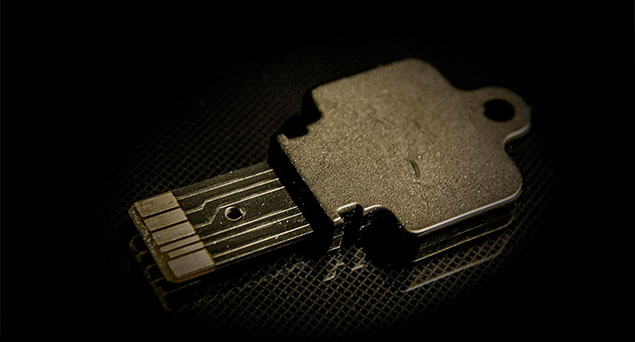
Откройте соответствующий сертификату Персональный менеджер (обычно находится в виде ярлыка на рабочем столе). Выберите нужный сертификат, пройдите авторизацию со вставленным ключом. Убедитесь, что сертификат действующий, нажав правой клавишей на него и выбрав «Просмотр».
Если у Вас не установлен личный сертификат в Персональном менеджере, то необходимо поставить галочку «Войти без авторизации». Нажать «Файл» – «Импорт сертификатов/СОС», найти нужный сертификат через кнопку «Обзор...» и проимпортировать его, следуя указаниям.
На Портале отсутствует возможность использования мобильной электронной цифровой подписи (мобильная ЭЦП).
Рекомендуется периодически обновлять Списки отозванных сертификатов, обращаясь к данной кнопке. Также Списки отозванных сертификатов требуют актуальных корневых сертификатов, действительность которых можно проверить в Персональном менеджере сертификатов в «Доверенных УЦ».
Запустите Internet Explorer, выберите значок с изображением шестеренки (в разных версиях может быть знак «?» или меню «Справка») – «О программе». Версия браузера Internet Explorer должна быть 10 или 11.
Для работы в браузере Microsoft Edge в режиме Internet Explorer Вам необходимо настроить браузер согласно
Инструкции по настройке браузера Microsoft EdgeНеобходимо запустить Internet Explorer. В строке меню выбрать значок с изображением шестеренки или кнопку «Сервис» – пункт «Свойства обозревателя» / «Свойства браузера». Откроется окно свойств обозревателя – выбрать вкладку «Безопасность». Нажать на зеленую галочку «Надежные узлы (сайты)», а затем на кнопку «Узлы (Сайты)».
Откроется окно «Надежные узлы». В поле «Добавить в зону следующий узел» вписать адрес для работы в личном кабинете (*.vat.gov.by). Убрать галочку напротив фразы: «Для всех узлов этой зоны требуется проверка серверов (https:)» и нажать кнопку «Добавить». После чего адрес появится в списке Веб-узлов. Следует также проверить, чтобы среди надежных сайтов не было каких-либо упоминаний vat.gov.by. Нажать кнопку «Закрыть».
Вновь откроется вкладка «Безопасность». Нажать кнопку «Другой». Откроется окно с названием «Параметры безопасности – зона надежных узлов». Пролистать список вниз до заголовка «Элементы ActiveX и модули подключения». Все, что находится ниже этого заголовка до конца списка, должно быть включено (кроме пункта «Включить фильтрацию ActiveX»). Пролистать этот список до конца вниз и включить все элементы параметров безопасности, после чего нажать кнопку «ОК». Появится окно с предупреждением: «Вы действительно хотите изменить настройку для этой зоны?». Нажать кнопку «Да».
Закрыть браузер Internet Explorer и запустить его снова.
Для этого необходимо отключать антивирусное ПО на время работы с Порталом. В некоторых антивирусах (например, ESET NOD 32 или Kaspersky) необходимо дополнительное отключение фильтрации протоколов TLS и SSL.
Сохраните этот файл на компьютер. Распакуйте архив и запустите файл двойным щелчком мыши (изменения нужно вносить с правами администратора). Разрешите внесение изменений в реестр. Выполните перезагрузку компьютера после внесения всех изменений.
Для регистрации на Портале необходимо после всех настроек и со вставленным ключом нажать на главной странице кнопку «Начать работу», затем в верхнем правом углу – кнопку «Регистрация». Далее следует выбрать свой сертификат и ввести пароль в контейнере ключа. Выберите роль «Администратор» и подайте анкету.
В случае, если Вы первый пользователь и регистрируете ключ впервые, то после перезапуска браузера Вы можете входить на Портал, нажав на кнопку «Войти». Первый пользователь, который зарегистрируется в личном кабинете субъекта хозяйствования, автоматически приобретает роль администратора. Администратор имеет доступ ко всем возможностям личного кабинета, административной части, в том числе и к управлению учетными записями других пользователей данного субъекта хозяйствования, которые зарегистрируются позже.
Если же Вы не первый пользователь от Вашей организации, то Вам необходимо дождаться активации от Вашего администратора.
В случае, если Вы регистрируете новый ключ, а с предыдущего устаревшего ключа Вы работали в роли администратора, то необходимо обратиться в Инспекцию МНС с письменным запросом на активацию.
Просмотр Скачать
Номера телефонов для обращения плательщиков по различным вопросам работы с АИС «Учет счетов-фактур»:
Техническая поддержка
Настройка и установка, регистрация на Портале, вопросы по входу, функции и возможности личного кабинета.
Информационная поддержка Министерства по налогам и сборам Республики Беларусь
Методология заполнения, порядок выставления, движение, учет и работа с ЭСЧФ, исчисление НДС, вопросы по справочникам и нормативной базе, а также предложения и пожелания.
+375 17 287 11 10
e-mail:
vat.support@becloud.by