Внимание!
Авторизация на Портале возможна с действующим сертификатом открытого ключа, полученным в Республиканском удостоверяющем центре Государственной системы управления открытыми ключами проверки электронной цифровой подписи Республики Беларусь (далее - РУЦ ГосСУОК).
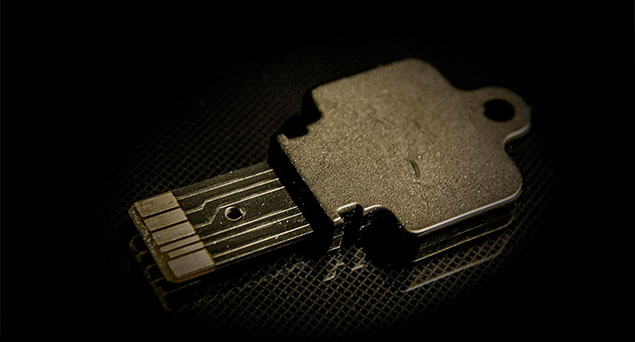
Убедитесь, что у Вас установлена актуальная версия программного обеспечения и носитель ключевой информации, т.н. ключ (например, AvPass, AvToken, AvBign).
На Портале отсутствует возможность использования мобильной электронной цифровой подписи (мобильная ЭЦП).
Для работы с порталом подачи электронных счетов-фактур Вам необходимо:
Откройте просмотр свойств системы: Правой клавишей по ярлыку Компьютер (Мой компьютер) — Свойства.
Посмотрите на то, как выглядят свойства операционной системы:
Год сборки должен соответствовать реальному году выхода операционной системы, например:
- для Windows 8 — 2012
- для Windows 10 — 2015 и т.п.
Не должно быть никаких посторонних картинок, кроме логотипа Windows (на предустановленных системах от известных производителей компьютеров также могут присутствовать логотипы производителей и/или информация об активации).
Распространённые сборки, с которыми могут возникать проблемы: OVGorskiy, ZverCD, ZverDVD, PiterPen, Goletsa и.т.п.
Работа криптографических компонентов на таких рода сборках не гарантируется.
Запустите Internet Explorer, выберите значок с изображением шестерёнки (в разных версиях может быть знак «?» или меню «Справка») — «О программе».
Версия браузера Internet Explorer должна быть 10 или 11.
Для работы в браузере Microsoft Edge в режиме Internet Explorer Вам необходимо настроить браузер согласно
Инструкции по настройке браузера Microsoft EdgeВ целях обеспечения информационной безопасности и предотвращения использования нелицензионного или скомпрометированного программного обеспечения загрузку Комплекта абонента АВЕСТ рекомендуем осуществлять исключительно из официальных источников. На данный момент актуальная версия криптопровайдера для пользователей с сертификатами из инфраструктуры РУЦ ГосСУОК:
- Криптопровайдер Avest CSP Bel 6.3.0.813;
- Персональный менеджер сертификатов 5.0.3;
- Плагин AvCMXWebP 1.1.10;
- AvJCEProv 1.4.3;
Avest CSP bel (Проверьте версию, открыв Пуск — Все программы — Авест — Avest CSP bel — вкладка «Версия»).
Если у вас на компьютере установлена более старая версия криптопровайдера Avest CSP bel, то лучше всего воспользоваться обновлением всего комплекта абонента.
Убедитесь, что ваш сертификат действителен. Откройте соответствующий сертификату персональный менеджер, пройдите авторизацию, убедитесь, что сертификат действующий и СОС не истекли.
Истёк СОС. Воспользуйтесь кнопкой автоматического обновления актуальных Списков отозванных сертификатов.
Если вы используете Windows Server, то у вас могут возникнуть проблемы с авторизацией по защищённому соединению. Рекомендуем вам следующее решение:
- Сохраните этот файл на компьютер в такое место, где вы точно сможете его потом найти (например, выберите «Мой компьютер» — диск С:\ или папку «Загрузки»).
- Распакуйте архив.
- Запустите файл двойным щелчком мыши (изменения нужно вносить с правами администратора).
- Разрешите внесение изменений в реестр.
- Выполните перезагрузку компьютера после внесения всех изменений.
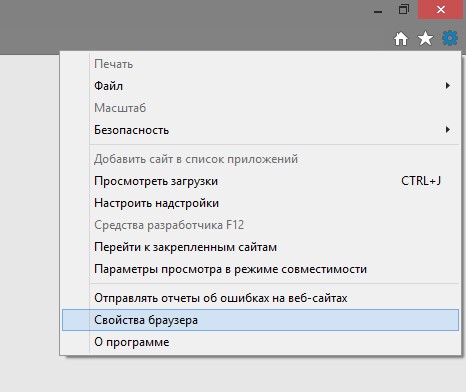
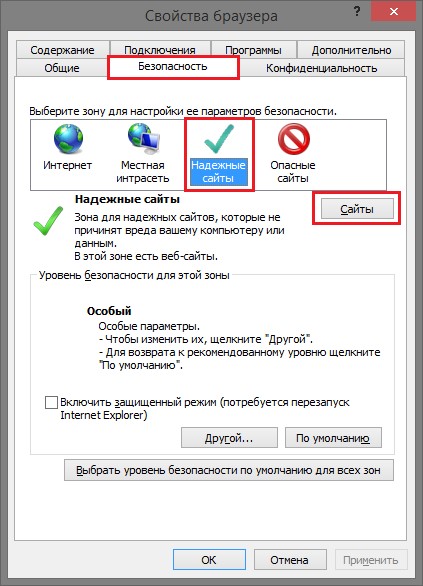
Запустите Internet Explorer. В строке меню необходимо выбрать иконку с настройками и в ней пункт «Свойства обозревателя/браузера».
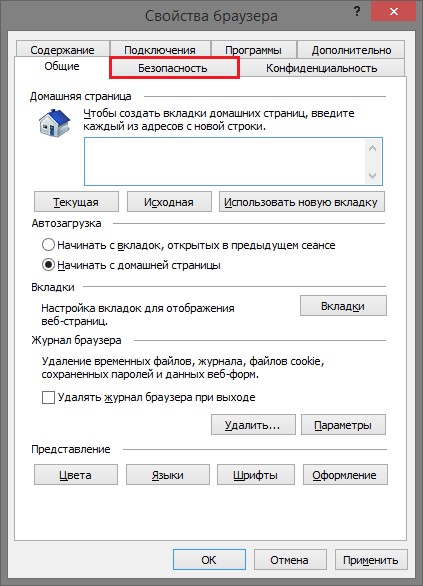
Откроется окно свойств обозревателя/браузера. Выбрать вкладку «Безопасность».
На вкладке безопасность нажать на зеленую галочку «Надежные узлы/сайты», а затем на кнопку «Узлы/сайты».
Откроется окно «Надежные узлы/сайты». В поле «Добавить в зону следующий узел» вписать адрес, по которому происходит вход в личный кабинет (*.vat.gov.by). Убрать галочку напротив фразы: «Для всех узлов этой зоны требуется проверка серверов (https:)» и нажать кнопку «Добавить».
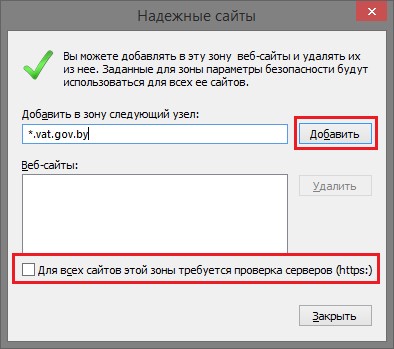
После чего адрес появится в списке Веб-узлов. Нажать кнопку «Закрыть».
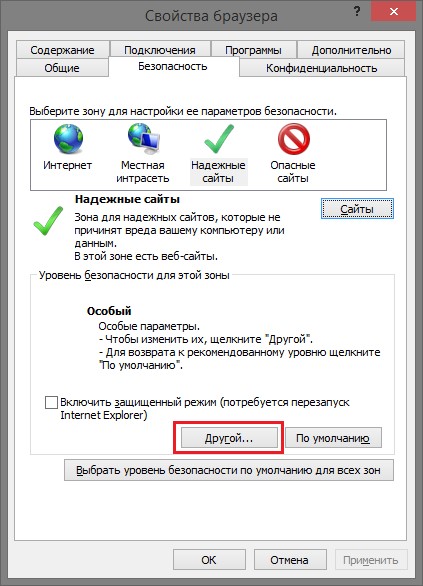
Вновь откроется вкладка «Безопасность». Нажать кнопку «Другой».
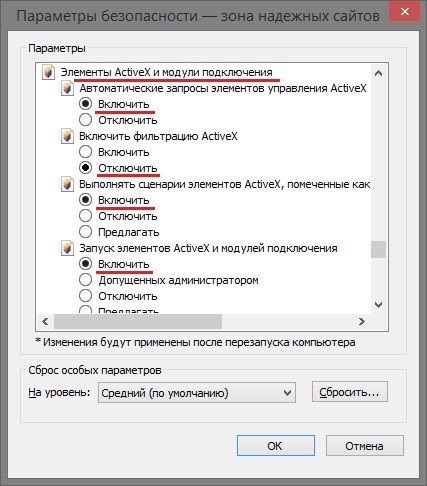
Откроется окно с названием «Параметры безопасности – зона надежных узлов». Пролистать список вниз до заголовка «Элементы ActiveX и модули подключения». ВСЁ, что находится ниже этого заголовка до конца списка, должно быть ВКЛЮЧЕНО (кроме пункта «Включить фильтрацию ActiveX»). Пролистать этот список до конца вниз и включить ВСЕ элементы параметров безопасности, после чего нажать кнопку «ОК».
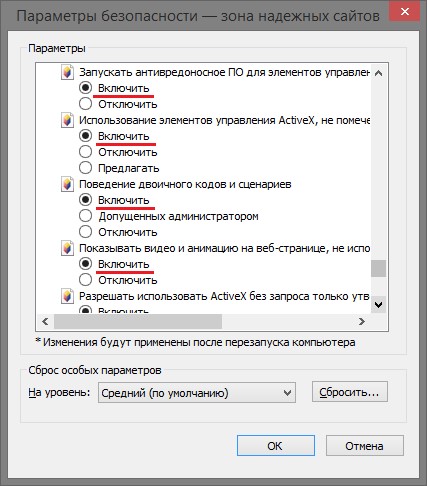
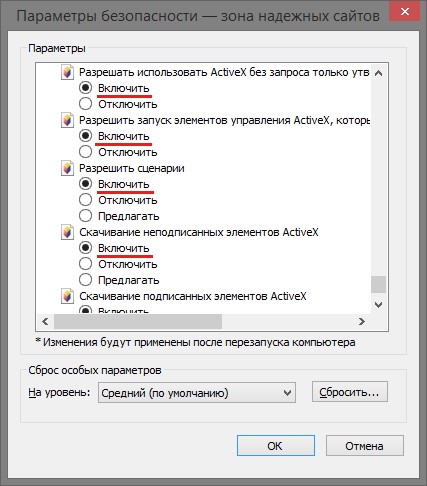
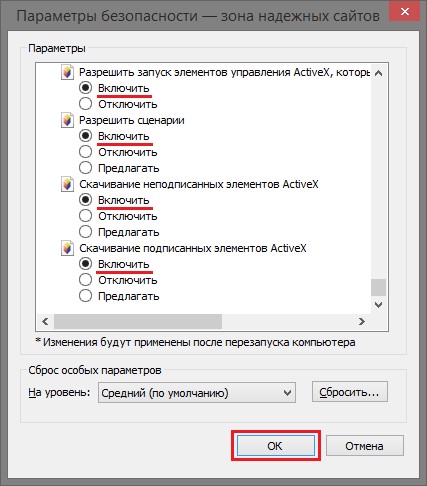
После нажатия кнопки «ОК» появится окно с предупреждением: «Вы действительно хотите изменить настройку для этой зоны?». Нажать кнопку «Да».
Необходимо сделать следующее:
-
В Internet Explorer выбрать Сервис -> параметры просмотра в режиме совместимости. Убрать галочки с пунктов “Отображать сайты интрасети в режиме совместимости” и “Использовать списки совместимости Майкрософт”. В самом списке не должно быть сайта vat.gov.by.
-
Также в меню Сервис -> Свойства браузера -> Дополнительно проверить, включены ли элементы “Включить внутреннюю поддержку XMLHTTP”, “Включить хранилище DOM”.
-
Перезапустить Internet Explorer.
Необходимо сделать следующее:
-
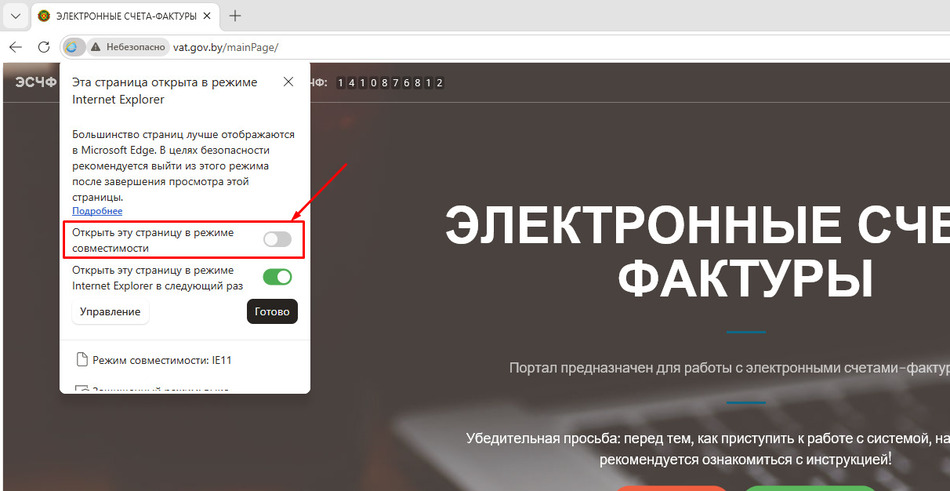
В браузере MS EDGE при открытии http://vat.gov.by/ в окне меню необходимо отключить параметр «Открыть эту страницу в режиме совместимости» как показано ниже на скриншоте.
-
В Поиске на Вашем ПК введите "Свойства браузера", откройте их, затем выберите: Программы- Настроить надстройки - Дополнительные сведения о панелях инструментов и расширениях - произойдет открытие браузере IE - настройки браузера IE- Параметры просмотра в режиме совместимости - удалить запись vat.gov.by, если она есть - убрать галочки с "отображать сайты интерсети в режиме совместимости" и "использовать списки совместимости Майкрософт".
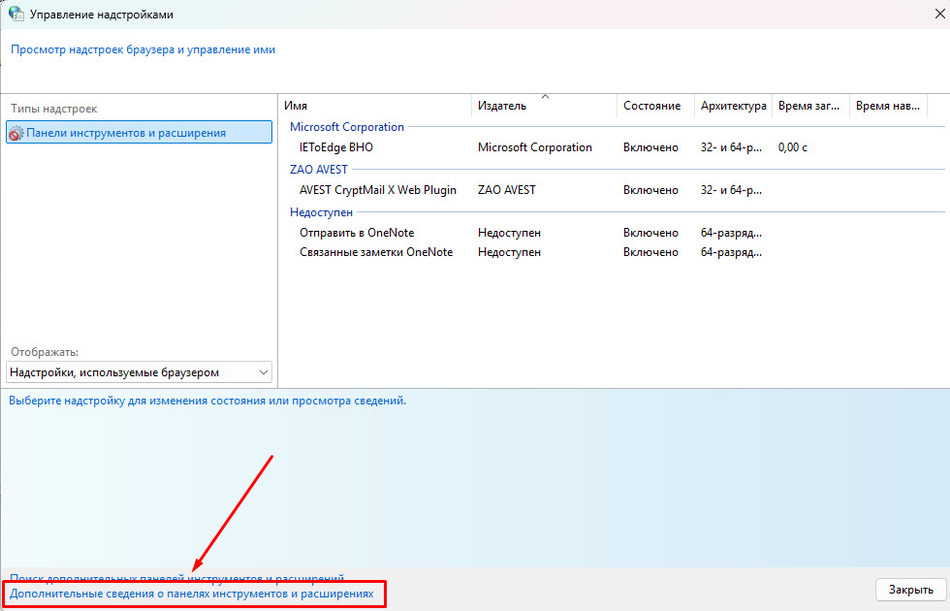
-
В Поиске на Вашем ПК введите "Свойства браузера"- вкладка "Дополнительно" - необходимо проверить, включены ли элементы “Включить внутреннюю поддержку XMLHTTP”, “Включить хранилище DOM”.
Затем перезапустите браузер и повторите вход на портал.